
Dotyczy produktów: Symfonia, Symfonia ERP
Wprowadzenie
Z poniższego artykułu dowiesz się, w jaki sposób zmienić hasło dla konta użytkownika w aplikacji Symfonia lub Symfonia ERP w kilku firmach równocześnie.
Kiedy stosować
Zastosuj poniższą instrukcję jeśli chcesz zmienić hasło dla konta użytkownika w kilku firmach równocześnie.
Zanim zaczniesz
Upewnij się, że:
- Posiadasz uprawnienia administracyjne aplikacji Symfonia
- Posiadasz aktualną kopię bezpieczeństwa bazy danych firmy, w której zostaną wprowadzone zmiany
- Użytkownik nie jest zalogowany na konto, na którym będzie przeprowadzana operacja zmiany hasła
Instrukcja krok po kroku
-
Przeprowadź poniższe czynności w aplikacji Symfonia
- W celu zmiany hasła dla konta użytkownika zaloguj się do wybranego modułu aplikacji Symfonia i przejdź do Administracja → Użytkownicy.
- W oknie z Listą użytkowników wybierz konto użytkownika, którego hasło zostanie zmienione.
-
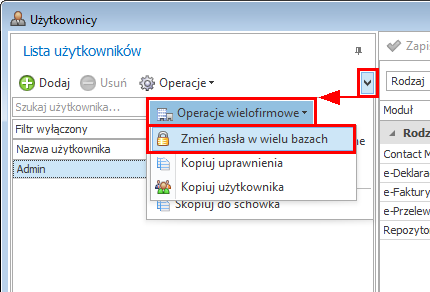
Z paska narzędziowego wybierz Operacje wielofirmowe → Zmień hasła w wielu bazach.
-
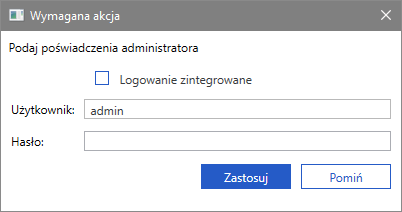
Wprowadź poświadczenia użytkownika posiadającego uprawnienia administracyjne,
w aktualnie otwartej firmie, i potwierdź przyciskiem
Zastosuj.
-
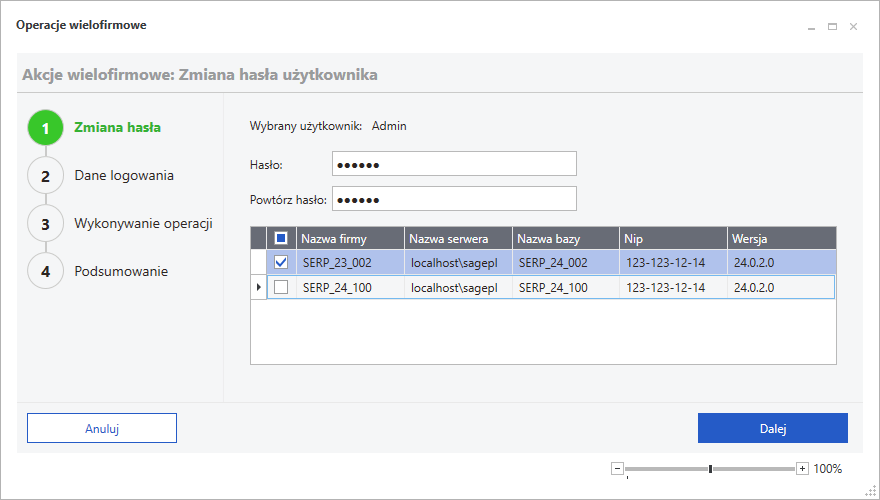
W oknie kreatora w kroku Zmiana hasła podaj
(i powtórz) nowe hasło dla wybranego użytkownika, następnie zaznacz
firmy, w których chcesz zmienić hasło dla konta użytkownika. Kliknij
przycisk Dalej, aby kontynuować.
-
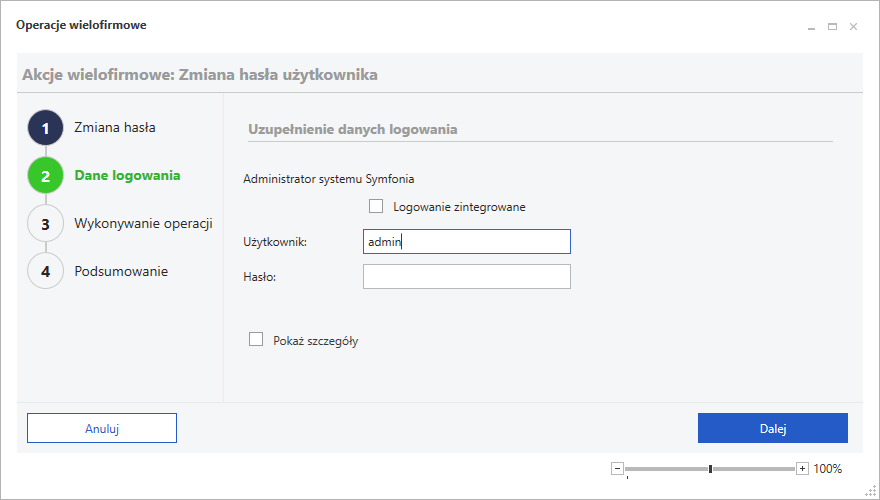
W kroku Dane logowania podaj poświadczenia użytkownika,
który zostanie wykorzystany do przeprowadzenia operacji w wybranych
firmach.
Jeśli w trakcie procesu nie powiedzie się logowanie do firmy to wyświetlone zostanie okno dialogowe umożliwiające podanie prawidłowych poświadczeń użytkownika. Kliknij przycisk Dalej, aby kontynuować.
-
Po zakończeniu operacji kliknij przycisk Dalej aby
przejść do Podsumowania. Przycisk
 umożliwia skopiowanie treści podsumowania do schowka systemu Windows.
- Kliknij przycisk Zakończ, aby zamknąć okno kreatora.
-
Przeprowadź poniższe czynności w aplikacji Symfonia ERP
- W celu zmiany hasła dla konta użytkownika zaloguj się do modułu Symfonia ERP Administracja i przejdź do Administracja → Użytkownicy.
- W oknie z Listą użytkowników wybierz konto użytkownika, którego hasło zostanie zmienione.
-
Z paska narzędziowego wybierz
Operacje wielofirmowe→ Zmień hasła w wielu bazach.
-
Wprowadź poświadczenia użytkownika posiadającego uprawnienia administracyjne,
w aktualnie otwartej firmie, i potwierdź przyciskiem
Zastosuj.
-
W oknie kreatora w kroku Zmiana hasła
podaj (i powtórz) nowe hasło dla wybranego użytkownika, następnie zaznacz
firmy, w których chcesz zmienić hasło dla konta użytkownika. Kliknij
przycisk
Dalej, aby
kontynuować.
-
W kroku Dane logowania podaj poświadczenia
użytkownika, który zostanie wykorzystany do przeprowadzenia
operacji
w wybranych firmach.
Jeśli w trakcie procesu nie powiedzie się logowanie do firmy to wyświetlone zostanie okno dialogowe umożliwiające podanie prawidłowych poświadczeń użytkownika. Kliknij przycisk Dalej, aby kontynuować.
-
Po zakończeniu operacji kliknij przycisk
Dalej aby przejść do
Podsumowania. Przycisk
umożliwia skopiowanie treści podsumowania do schowka systemu
Windows.
- Kliknij przycisk Zakończ, aby zamknąć okno kreatora.