
Dotyczy produktów: Symfonia 2.0, Symfonia Start 2.0
Problem objawia się błędem w symfonii, który informuje o tym, brakuje komunikacji z kluczem sprzętowym. Przeważnie widać to w Informacjach o Aktywacji – jeśli połączenie z kluczem jest udane powinien być komunikat : Program korzysta z klucza sprzętowego
Restart usługi Serwer Kluczy Sprzętowych
Rozwiązanie :
-
Należy rozwinąć pasek menu start Windows i wpisać usługi
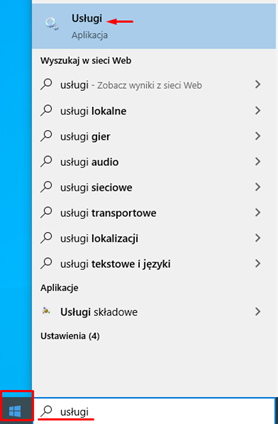
Kliknij na obraz, aby powiększyć -
W kolejnym kroku odnajdujemy Serwer Kluczy Sprzętowych.

Kliknij na obraz, aby powiększyć - Klikamy na usłudze prawym przyciskiem myszy
- Wybieramy opcję uruchom ponownie jeśli jest aktywna. Jeśli nie jest aktywna to wybieramy Uruchom – po tej czynności sprawdzamy czy logując się do symfonii dostaniemy błąd 427 oraz czy w informacjach o aktywacji jest napisane że program korzysta z klucza sprzętowego.
Ustawienie odzyskiwania usługi
Jeśli usługa była zatrzymana i musieliśmy ją uruchomić, warto ustawić "odzyskiwanie" aby w przyszłości gdy usługa się zatrzyma, system Windows uruchomił ją ponownie. Aby ustawić odzyskiwanie, należy :
- Na usłudze "Serwer kluczy sprzętowych" klikamy prawym przyciskiem myszy oraz wybieramy właściwości.
- Następnie w sekcji "Typ uruchomienia" wybieramy "Automatycznie (opóźnione uruchomienie)" i przechodzimy do zakładki "Odzyskiwanie"
- W zakładce "Odzyskiwanie" Trzykrotnie powtarzamy opcję "Uruchom usługę ponownie" oraz "Uruchom usługę ponownie po 0min" tak jak na widocznym poniżej zrzucie.
Inne przyczyny błędu 427
-
Innym problemem związanym z błędem 427 może być niepoprawna nazwa w kliencie
klucza sprzętowego. Wówczas najlepiej ściągnąć instalator klienta klucza
sprzętowego z
exe wybierając ostatnią wydaną wersję. Po pobraniu klienta klucza sprzętowego oznaczonego zazwyczaj np. ClientHK2015.exe uruchamiamy instalator, w którym musimy wpisać poprawnie nazwę komputera/serwera do którego jest podłączony fizycznie klucz sprzętowy.
Nazwę komputera można sprawdzić klikając prawy przycisk myszy na ten komputer > właściwości:

Kliknij na obraz, aby powiększyć
Wówczas po podaniu pełnej nazwy komputera w instalatorze klienta, przechodzimy
dalej.
Po instalacji należy zalogować się do firmy i sprawdzić czy błąd nadal występuje.
- Klikamy prawy przycisk myszy na programie w którym pojawia się błąd i wybieramy > otwórz lokalizację pliku.
W notatniku otwieramy plik o nazwie: install.ini
Należy zweryfikować czy numer seryjny jest zgodny z tym który powinien być wpisany w programie przy instalacji oraz na kluczu sprzętowym, a także czy pierwsza część numeru nie występuje z zerami np.: MKP210-000000.
W przypadku, gdy w pliku nie znajdują się Państwa numery seryjne, należy przeinstalować program i w czasie instalacji podać numer seryjny programu.
- Kolejnym powodem dla którego może wystąpić błąd 427 jest problem związany bezpośrednio z antywirusami oraz zaporą systemu. Wówczas aby sprawdzić czy jest to powiązane z antywirusem czy zaporą należy wyłączyć na chwilę program antywirusowy i zaporę. Jeżeli jest to jedno stanowisko to wszystko robimy w obrębie tego stanowiska, jeśli jest to stacja robocza / serwer należy wyłączyć zaporę i antywirusa zarówno na serwerze jak i na stacji roboczej. Po wykonaniu powyższych czynności należy spróbować zalogować się do symfonii. Jeśli nie wystąpi błąd 427 należy dodać wyjątki, które są opisane w dokumentacji klucza sprzętowego