Raport znajduje się w lokalizacji Raporty -> Diagnostyka -> Plan kont jednostek opieki medycznej.
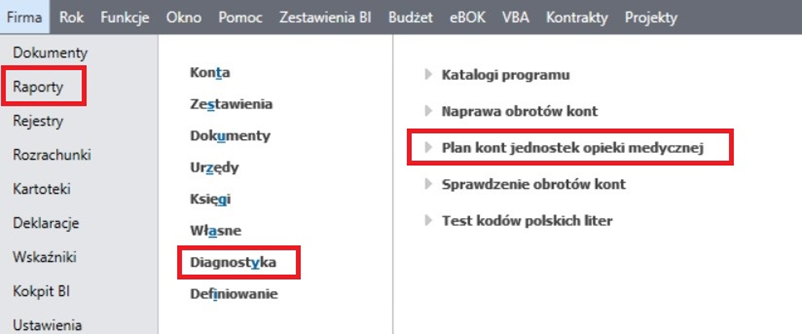
Rysunek 1. Lokalizacja raportu Plan kont jednostek opieki medycznej.
Raport pozwala na dostosowanie układu planu kont do wymogów dotyczących jednostek medycznych. Operacja przebiega trójetapowo:
- Etap 1 – aktualizacja raportów
- Etap 2 – import słowników
- Etap 3 – modyfikacja planu kont
Raport, w obrębie danego roku obrotowego, modyfikuje ustawienia w parametrze Rachunek kosztów. Jeżeli w bazie danych Użytkownik założył nowy rok i wybrał:
- Tylko konta zespołu „4”
- Konta zespołu „4” + konto 490
wówczas w momencie pozytywnego zakończenia etapu 3 zostanie to zmienione na:
- Konta zespołu „4” i „5” oraz RW według „4”.
Jeżeli w bazie danych Użytkownik założył nowy rok i wybrał:
wówczas w momencie pozytywnego zakończenia etapu 3 zostanie to zmienione na:
- Konta zespołu „4” i „5” oraz RW według „5”.
Jeżeli Użytkownik założył nowy rok i wybrał:
- Konta zespołu „4” i „5” oraz RW według „4”.
- Konta zespołu „4” i „5” oraz RW według „5”.
wówczas w momencie pozytywnego zakończenia etapu 3 nie zostanie nic zmienione.
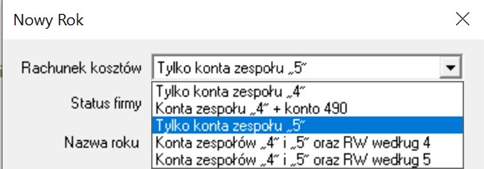
Rysunek 2. Parametr Rachunek kosztów w momencie zakładania nowego roku
Po pozytywnym wykonaniu raportu należy zweryfikować ustawienia parametrów do obsługi księgowań równoległych.
Słownik pojęć:
Katalog instalacji -> miejsce na komputerze Użytkownika w którym zainstalowany jest program Symfonia.
W lokalizacji Katalog instalacji -> Raporty -> FK znajdują się dwa pliki:
– Kartoteki kosztów i leków.xml
– rodzaje kosztów.xml
Pliki te zawierają słowniki, które należy zaimportować do bazy danych jednostek medycznych.
Domyślny katalog instalacji dla systemu Symfonia ERP Finanse i Księgowość ->
C:\Program Files (x86)\Sage\Symfonia ERP\21.20\
Domyślny katalog instalacji dla systemu Symfonia 50c Finanse i Księgowość ->
C:\Program Files (x86)\Sage\Sage50c\21.20\
Katalog lokalizacji raportu -> dowolne miejsce na komputerze Użytkownika w którym zlokalizowany jest plik zpiplankont_jom.sc.
Przed rozpoczęciem prac należy pobrać plik zpiplankont_jom.zip, który jest dostępny na dole poniższego artykułu i skopiować lokalnie na komputer Użytkownika do katalogu lokalizacji raportu, a następnie rozpakować.
 |
UWAGA !!
Przed wykonaniem poniższych prac konieczne jest wykonanie kopii bezpieczeństwa bazy danych.
|
Etap 1 – aktualizacja raportu
Zamykamy program Symfonia Finanse i Księgowość.
-
W lokalizacji Katalog lokalizacji raportu należy umieścić plik zpiplankont_jom.sc.
- Logujemy się do programu Symfonia Finanse i Księgowość jako Użytkownik o prawach administratora programu (np. Admin) .
- Wybieramy: Raporty -> Własne -> Aktualizuj raporty systemowe.
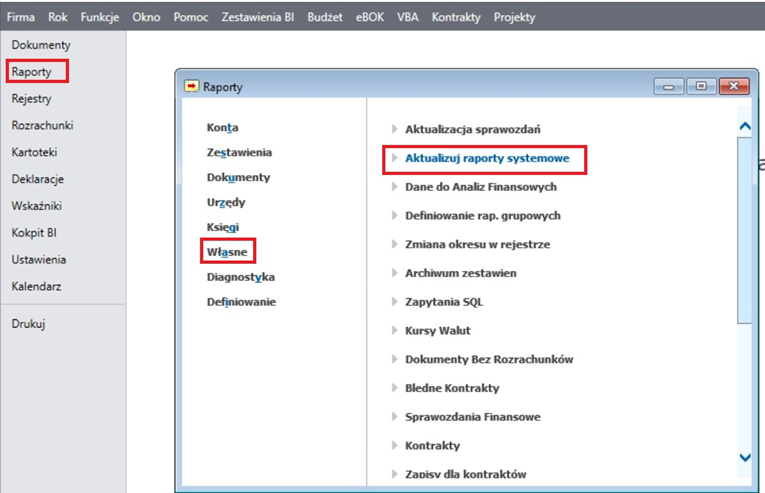
Rysunek 3. Lokalizacja raportu Aktualizuj raporty systemowe.
-
W oknie dialogowym podajemy pełną ścieżkę do Katalog lokalizacji raportu – (np. wykorzystując przycisk Szukaj) wskazując plik zpiplankont_jom.sc i klikamy OK.
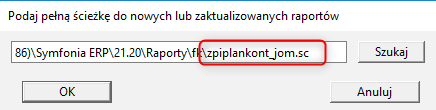
Rysunek 4. Podanie pełnej ścieżki do raportu zpiplankont_jom.sc.
- Po poprawnym wykonaniu operacji wyświetli się komunikat.
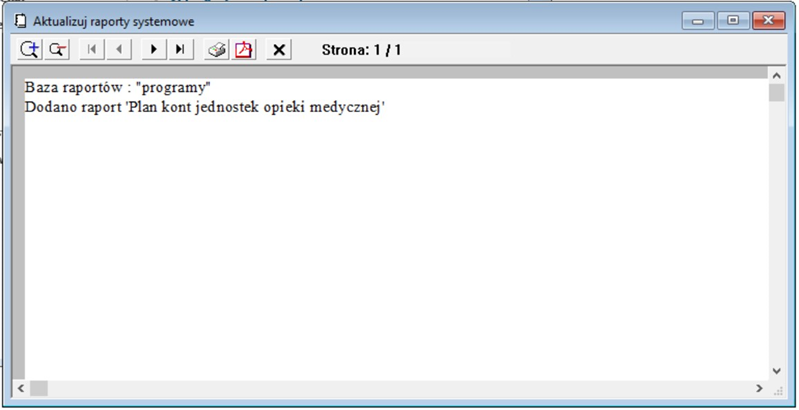
Rysunek 5. Komunikat z informacją o poprawnym dodaniu raportu.
Etap 2 – import słowników
UWAGA:
Import słowników zakłada w bazie danych następujące słowniki:
- Nazwa: Amortyzacja; Skrót: 400
- Nazwa: Zużycie materiałów i energii; Skrót: 401
- Nazwa: Usługi obce; Skrót: 402
- Nazwa: Podatki i opłaty; Skrót: 403
- Nazwa: Wynagrodzenia; Skrót 404
- Nazwa: Składki ZUS i inne świadczenia; Skrót: 405
- Nazwa: Pozostałe koszty rodzajowe; Skrót: 406
- Nazwa: Kartoteka leków; Skrót Kartoteka leków
- Nazwa: Kartoteka OPK; Skrót Kartoteka OPK
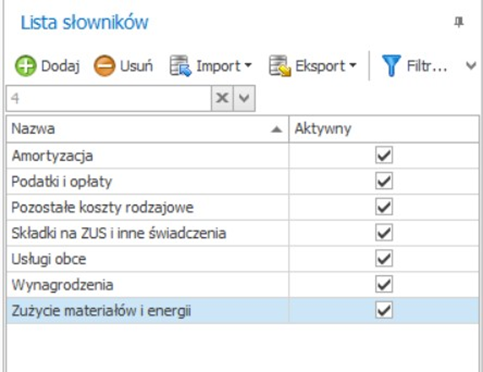
Rysunek 6. Lista słowników dla kont kosztów rodzajowych wykorzystywanych w planie kont.
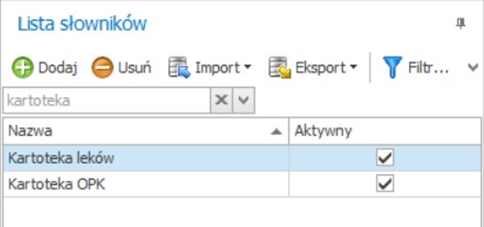
Rysunek 7. Lista pozostałych słowników wykorzystywanych w planie kont.
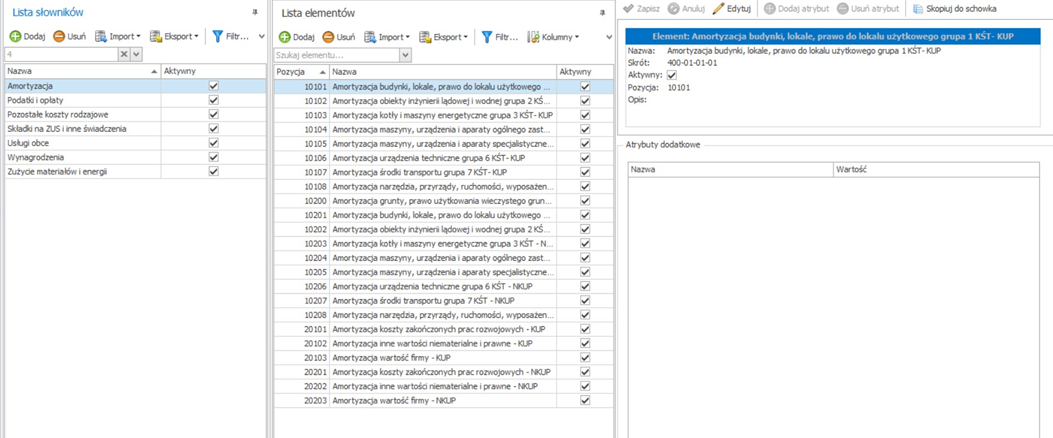
Rysunek 8. Przykładowy słownik Amortyzacja z listą elementów wykorzystywaną w planie kont.
Jeżeli w bazie danych znajdują się słowniki o podanych nazwach i / lub skrótach, przed wykonaniem importu należy dokonać zmian ich nazw i/lub skrótów. W przeciwnym razie import słowników nie powiedzie się i dalsze prace związane z etapem 3 – modyfikacją planu kont zakończą się niepowodzeniem.
- Poniższe kroki wykonujemy jako Użytkownik o prawach administratora programu (np. Admin).
-
Wybieramy: Kartoteki -> Słowniki -> Słowniki:
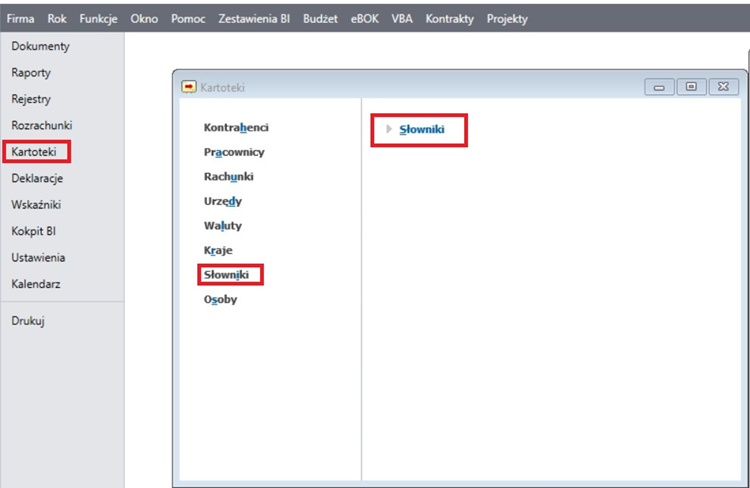
Rysunek 9. Lokalizacja Słowników.
- W oknie Słowniki wybieramy: Import -> Import słowników z pliku xml.
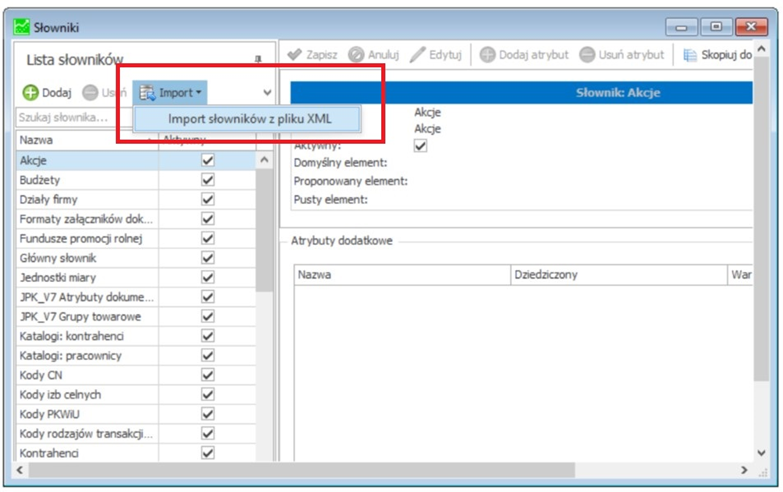
Rysunek 10. Import słowników z pliku xml.
-
Wybieramy: Katalog instalacji -> Raporty -> FK, wskazujemy plik Kartoteki kosztów i leków.xml i klikamy Otwórz.
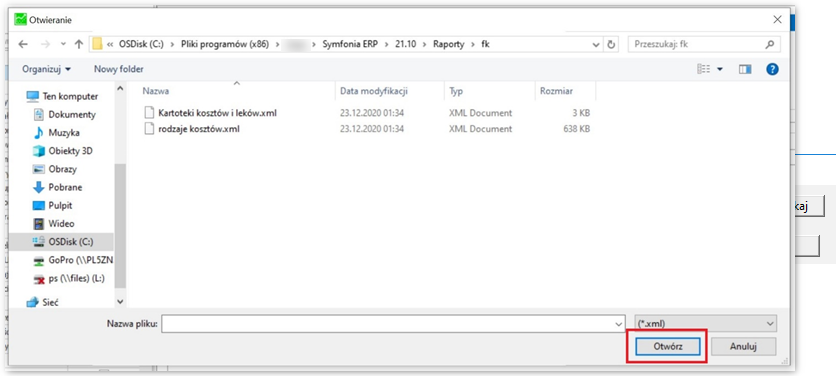
Rysunek 11. Lokalizacja pliku Kartoteki kosztów i leków.xml.
-
System wykona import słownika i wyświetli komunikat (po kliknięciu na przycisk Szczegóły pojawią się szczegółowe informacje). Na koniec klikamy na przycisk Zamknij.
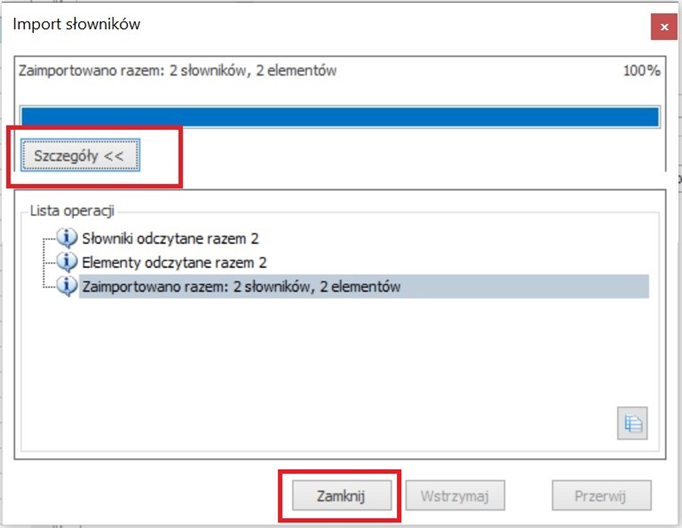
Rysunek 12. Import słowników - informacja o poprawności wykonania operacji.
- Ponownie w oknie Słowniki wybieramy: Import -> Import słowników z pliku xml.
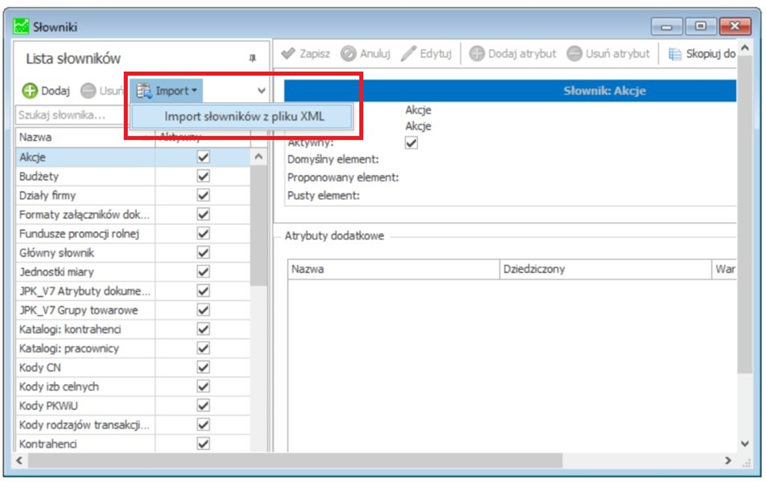
Rysunek 13. Import słowników z pliku xml.
-
Wybieramy: Katalog instalacji -> Raporty -> FK, wskazujemy plik rodzaje kosztów.xml i klikamy Otwórz.
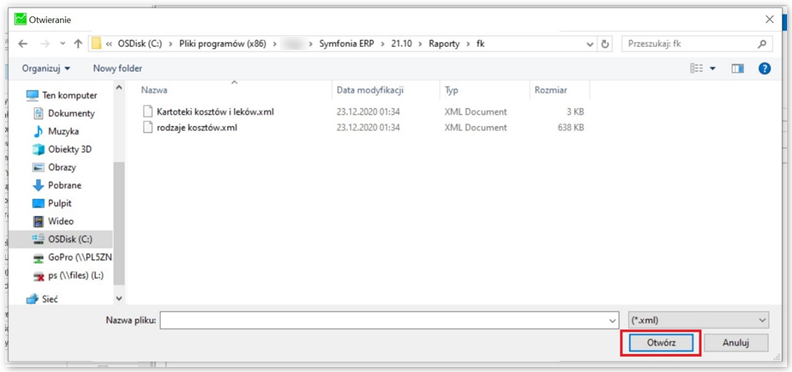
Rysunek 14. Lokalizacja pliku rodzaje kosztów.xml.
-
System wykona import słownika i wyświetli komunikat (po kliknięciu na przycisk Szczegóły pojawią się szczegółowe informacje). Na koniec klikamy na przycisk Zamknij.
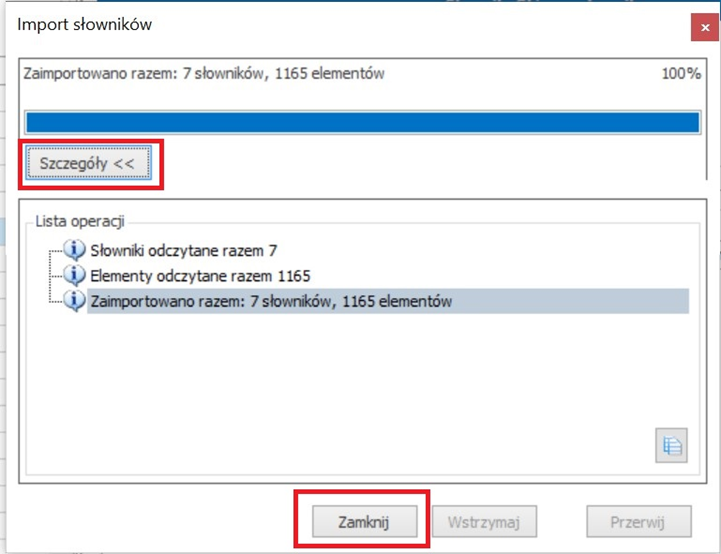
Rysunek 15. Import słowników - informacja o poprawności wykonania operacji.
Etap 3 – modyfikacja planu kont
- Poniższe kroki wykonujemy jako Użytkownik o prawach administratora programu (np. Admin).
- Wybieramy: Raporty -> Diagnostyka -> Plan kont jednostek opieki medycznej.
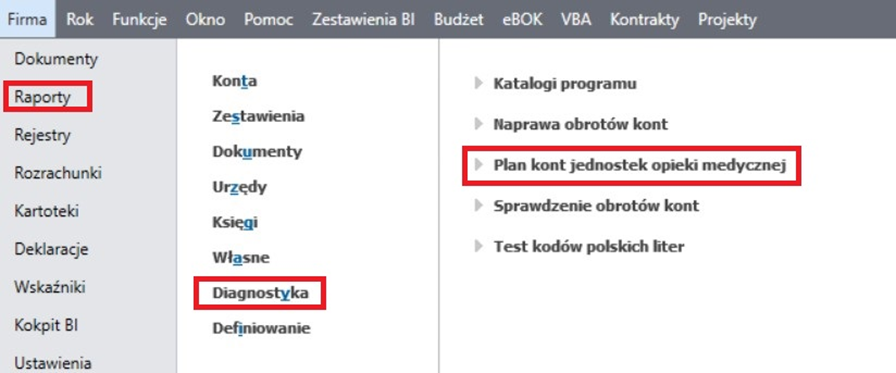
Rysunek 16. Lokalizacja raportu Plan kont jednostek opieki medycznej.
Raport powinien być uruchomiony w roku obrachunkowym 2021, przed wprowadzeniem zapisów na kontach zespołu 4 i / lub 5.
Jeżeli podczas uruchomienia wyświetlone zostanie poniższe okno dialogowe oznacza to że w bazie danych nie ma wymaganych słowników. Należy wówczas zweryfikować poprawność wykonania się Etapu 2 – import słowników.
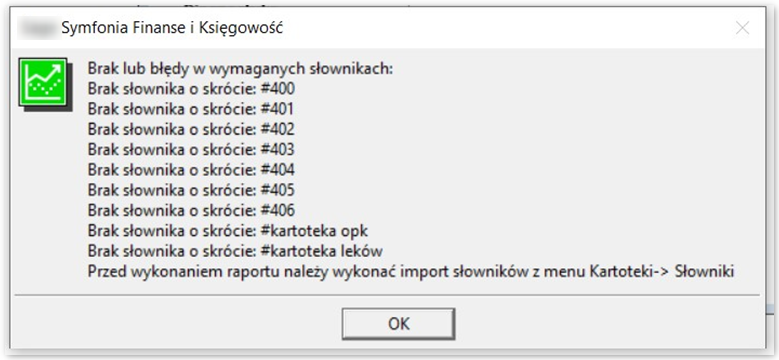
Rysunek 17. Komunikat o braku słowników w bazie danych.
- Po uruchomieniu raportu, rozwiązanie weryfikuje czy w bieżącym roku obrotowym wprowadzone są zapisy na kontach zespołu 4 i / lub 5. W momencie ich wykrycia wyświetlany jest poniższy komunikat i raport kończy działanie.
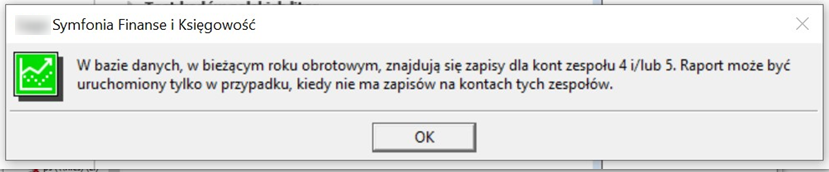
Rysunek 18. Okno dialogowe z komunikatem o wprowadzonych zapisach
Aby rozwiązanie zadziałało poprawnie należy usunąć wprowadzone zapisy i uruchomić raport raz jeszcze.
- Jeżeli weryfikacja przebiegnie poprawnie i w bieżącym roku obrotowym nie ma wprowadzonych zapisów na kontach zespołu 4 i / lub 5, wyświetlone zostanie okno dialogowe.
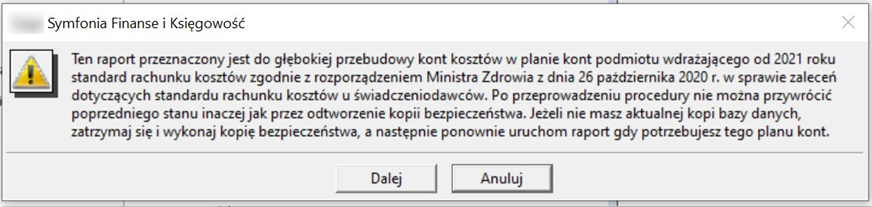
Rysunek 19. Okno dialogowe z informacją o przeznaczeniu raportu.
W przypadku posiadania aktualnej kopii bezpieczeństwa należy kliknąć na przycisk Dalej. W przypadku jej braku należy wybrać przycisk Anuluj, wykonać kopię bezpieczeństwa i ponownie rozpocząć realizację od kroku 1 w Etapie 3 – modyfikacja planu kont.
-
Po kliknięciu Dalej pojawi się okno dialogowe:
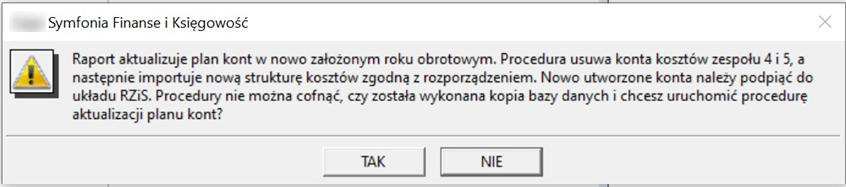
Rysunek 20. Okno dialogowe z informacją o przeznaczeniu raportu.
Kliknięcie na przycisk TAK rozpoczyna procedurę modyfikacji planu kont.
Kliknięcie na przycisk NIE kończy procedurę modyfikacji planu kont.
- Poprawne wykonanie operacji spowoduje pojawienie się okna dialogowego.

Rysunek 21. Okno dialogowe z informacji o poprawnym wykonaniu operacji w przypadku braku zmiany parametru Rachunek kosztów.

Rysunek 22. Okno dialogowe z informacją o poprawnym wykonaniu operacji w przypadku zmiany parametru Rachunek kosztów na Konta zespołu ‘4’ i ‘5’ oraz RW według 4.

Rysunek 23. Okno dialogowe z informacją o poprawnym wykonaniu operacji w przypadku zmiany parametru Rachunek kosztów na Konta zespołu ‘4’ i ‘5’ oraz RW według 5.
- Wzorcowy plan kont wyglądał będzie jak na poniższym rysunku.
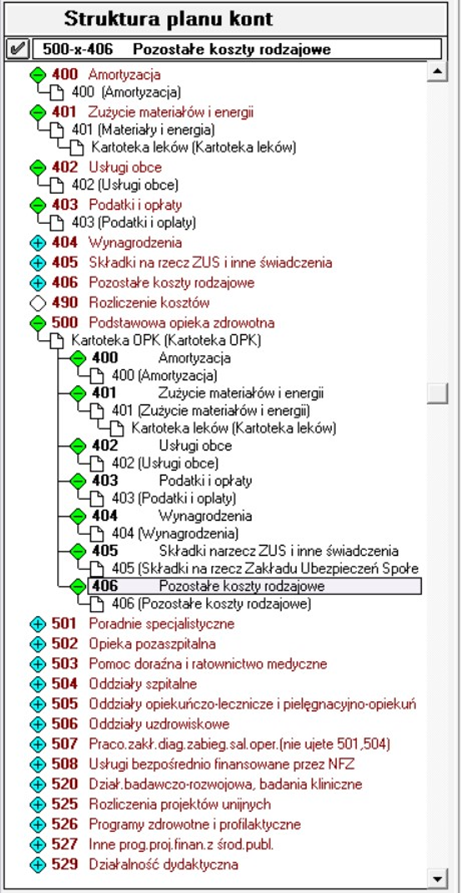
Rysunek 24. Wzorcowy plan kont dla jednostek medycznych.
Parametry do obsługi księgowań równoległych
- Wybieramy: Ustawienia -> Parametry stałe -> Konta specjalne.
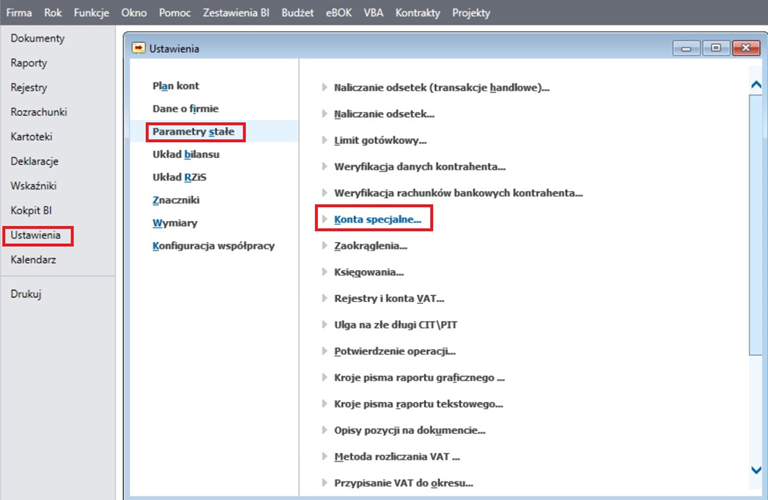
Rysunek 25. Lokalizacja konfiguracji konta do rozliczeń zespołu 4
- W polu Rozliczenie kosztów zesp. 4: wskazujemy konto 490.
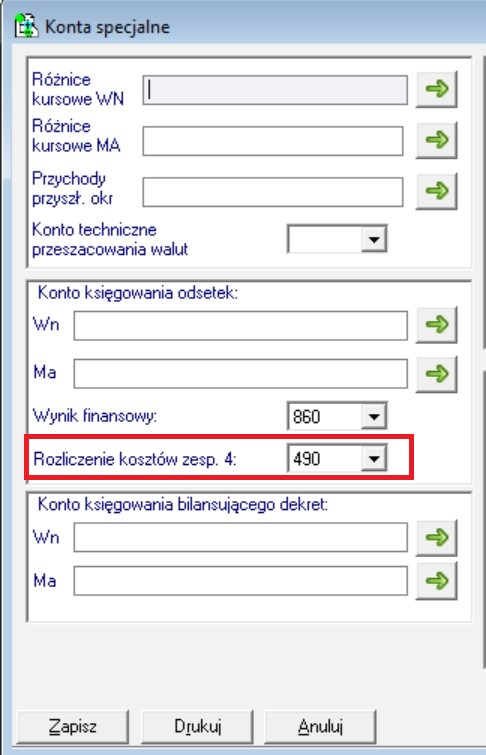
Rysunek 26. Rozliczenie kosztów zesp. 4.
- Wybieramy: Ustawienia -> Parametry stałe -> Księgowania.
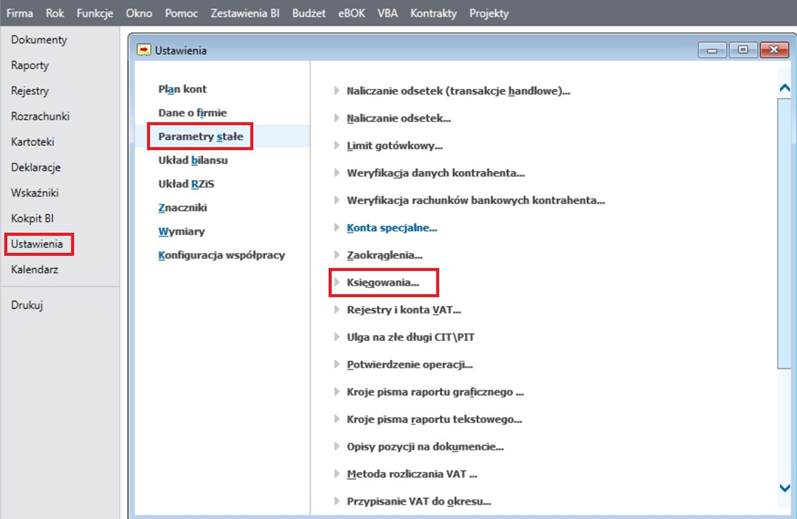
Rysunek 27. Lokalizacja konfiguracji automatycznych księgowań równoległych.
- W oknie dialogowym, należy ustawić automatyczne księgowanie równoległe dla kont zespołu „4” (zgodnie z oczekiwaniami Użytkownika).
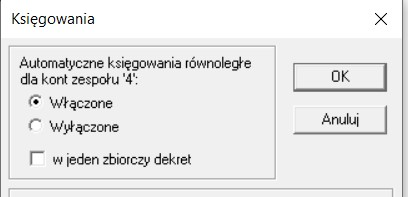
Rysunek 28. Automatyczne księgowania równoległe.
